



Sur cette page
Ajouter Connexion avec RDCPASS
Vos utilisateurs se connectent avec leur identité RDCPASS. Ils approuvent sur leur téléphone, avec leur visage.
Il vous faut : une organisation abonnée à Connexion avec RDCPASS, et le rôle Propriétaire, Administrateur ou Marketing.
Activer le service
Dans Services et périmètres de l’application, activez Connexion avec RDCPASS. Choisissez les périmètres à demander en plus du KYC de base, toujours inclus.
Régler l’écran de consentement
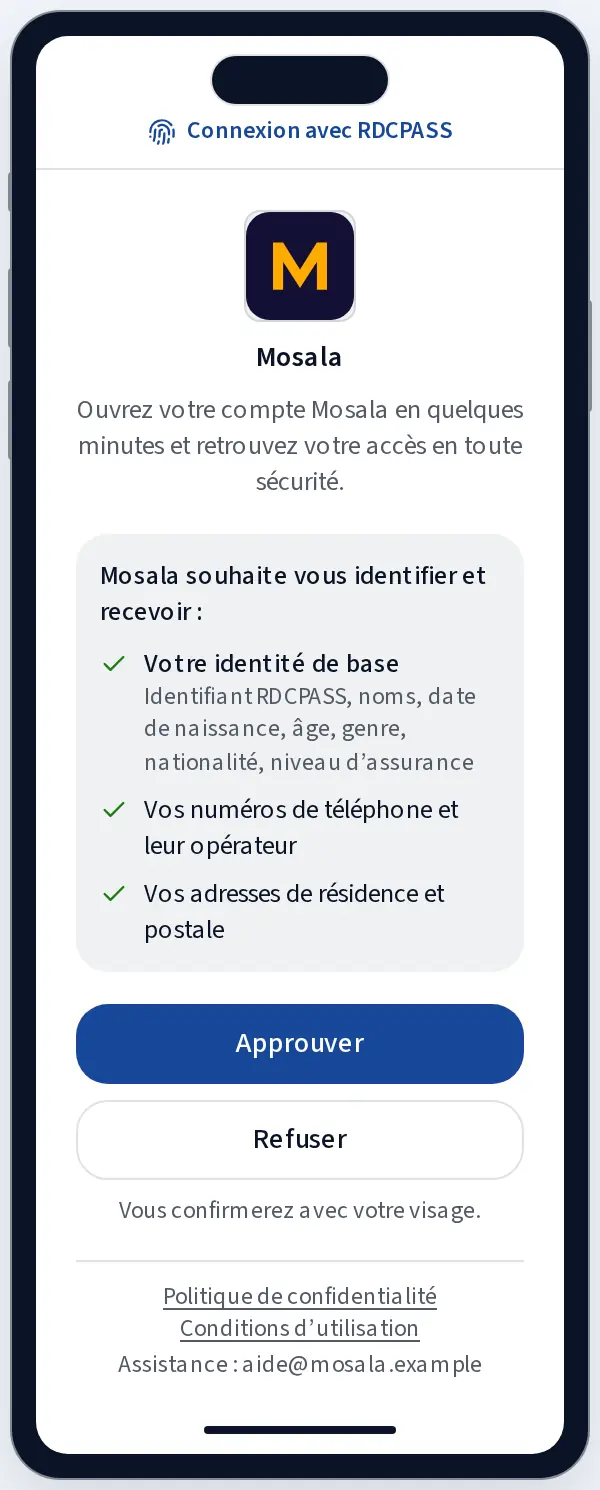
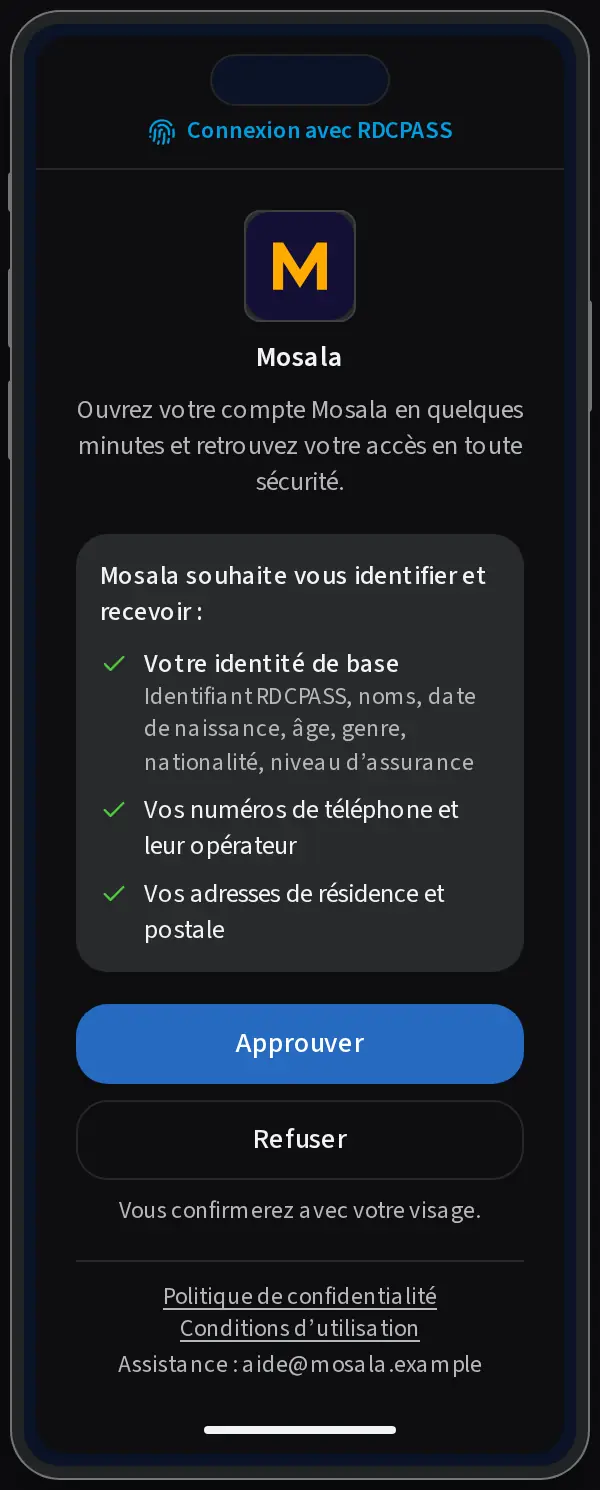
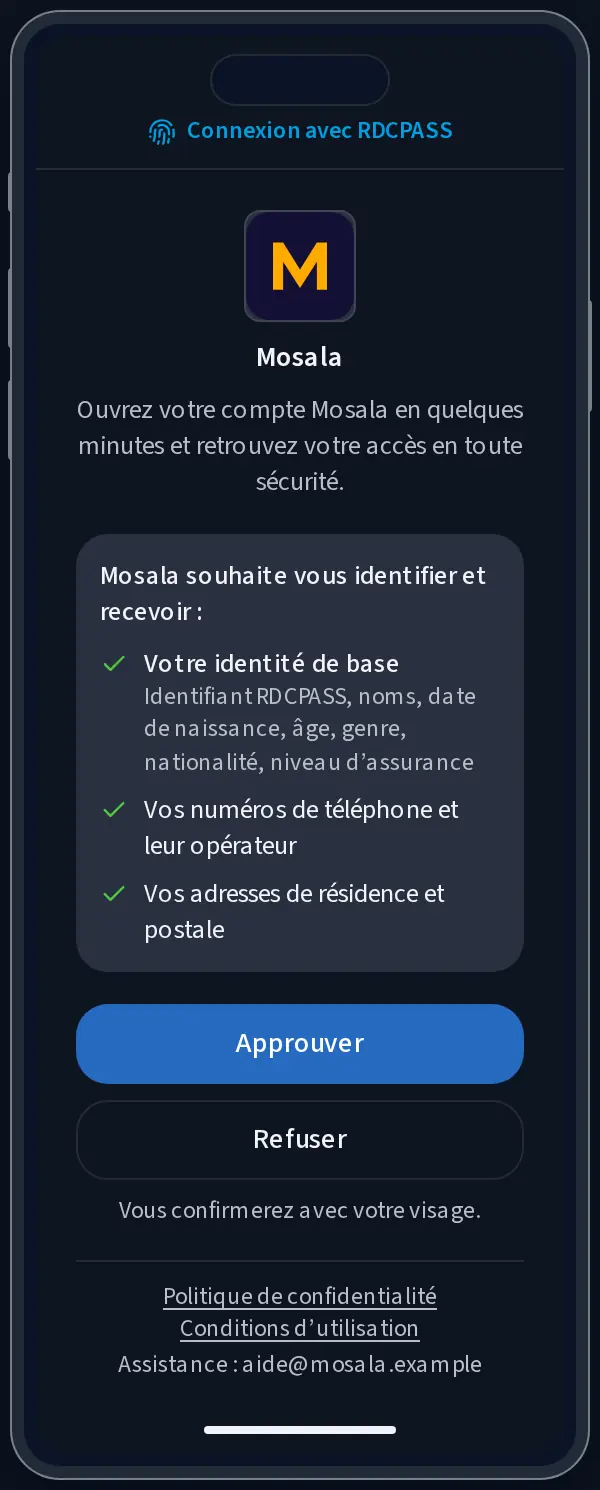
L’aperçu de l’écran de consentement, dans la console. Sous Image de marque, réglez ce que voit le citoyen : votre dénomination sociale ou un nom commercial approuvé, un logo carré en PNG ou SVG, une description de 140 caractères en français et en anglais, vos liens de confidentialité et d’assistance. Chaque modification s’applique aussitôt et entre au journal d’audit.
Traiter les trois issues
authenticatedUtilisateur connectéPar utilisateur actif mensuel- Le citoyen a approuvé : votre application reçoit son KYC de base.
consent_deniedConsentement refuséNon facturé- Le citoyen a refusé sur son téléphone. Proposez-lui une autre voie.
consent_abandonedConsentement abandonnéNon facturé- Le citoyen n’a pas répondu à temps. Il peut recommencer.
Chaque utilisateur est compté une fois par mois, quel que soit le nombre de ses connexions.
C’est une redirection OpenID Connect avec PKCE : envoyez le citoyen sur
GET /v1/oidc/authorizeavec votreredirect_uri, enregistrée à l’avance. RDCPASS l’y renvoie avec un code, que votre serveur échange surPOST /v1/oidc/token.Contrat à confirmer par l’équipe API.
Où l’utiliser
Laissez vos clients se connecter avec leur identité nationale
Ajoutez un bouton « Connexion avec RDCPASS » à votre site ou à votre application. Vos clients se connectent avec leur identité nationale et choisissent les informations vérifiées qu'ils partagent avec vous.
- Aucun mot de passe à stocker, gérer ou réinitialiser
- Des profils vérifiés dès la première connexion
- Des contrôles d'âge sans collecter de pièces d'identité
Technologie et plateformes
- Inscription avec RDCPASS en un geste
- S'inscrire et se connecter avec RDCPASS — Le nouvel utilisateur appuie sur un bouton, confirme sur son téléphone par un contrôle facial et choisit les informations qu'il accepte de vous transmettre.
- Connexion avec RDCPASS — Inscription et connexion en un geste. C'est l'utilisateur qui décide de ce qu'il partage.
Réseaux sociaux et entreprises numériques internationales
- Comptes et badges vérifiés
- Comptes et badges vérifiés — Les utilisateurs vérifient leur compte avec la Connexion avec RDCPASS. Ils confirment sur leur téléphone par un contrôle facial et choisissent ce qu'ils vous partagent.
- Connexion avec RDCPASS — Une vérification de compte que l'utilisateur confirme sur son propre téléphone, en ne partageant que ce qu'il choisit.
Administration et services publics
- Connexion des citoyens avec RDCPASS
- Portails citoyens — Les citoyens se connectent avec RDCPASS, confirment par un contrôle facial sur leur téléphone et décident des informations transmises au service.
- Connexion avec RDCPASS — Une seule connexion pour les portails publics, le citoyen décidant de ce que chacun reçoit.